
HAP 子表新增拖拽排序与指定位置插入行,明细录入更顺手
0 回复273 浏览
在订单明细、项目任务、巡检步骤这类需要保持业务顺序的场景里,“新增一行总在末尾”会让后续调整比较费时。
HAP V12.4 为子表增加了两项实用能力:拖拽调整记录顺序,以及在指定位置插入新行。这样可以直接按照真实的业务顺序整理明细,不必先删掉后面的内容再重新录入。
如何开启
应用管理员进入工作表编辑,选中子表字段,在属性面板找到“排序”,将排序方式切换为“拖拽排序”。
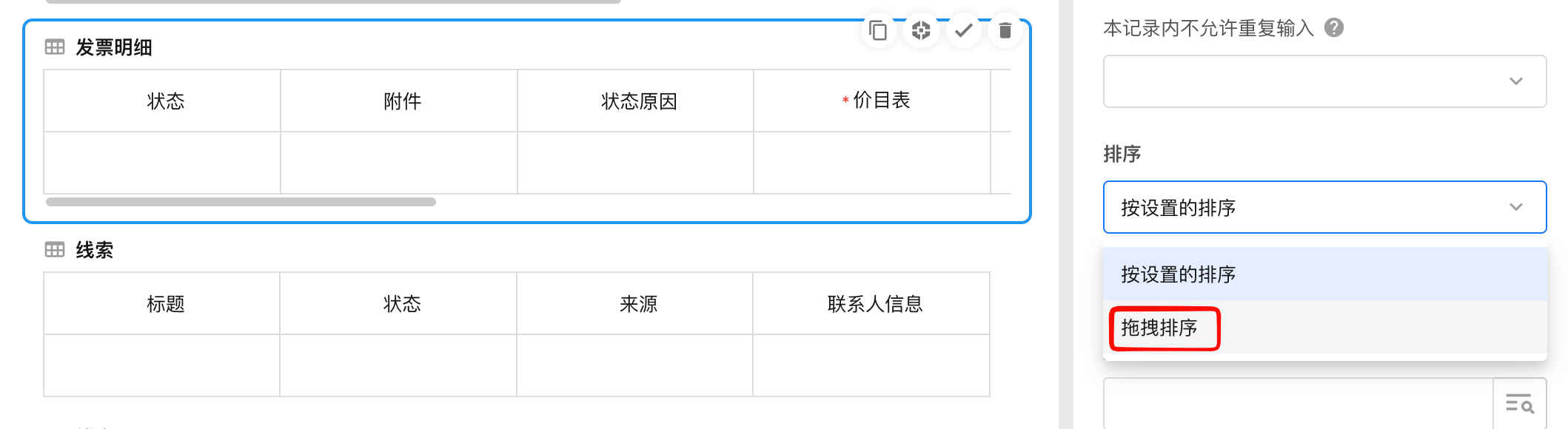
开启后,在编辑记录时可以:
- 按住子表记录左侧的拖拽手柄,上下移动记录,调整完成后顺序会保存在子表字段中。
- 将鼠标移到两行之间,点击出现的“+”,即可在这个位置插入新行;后面的记录会自动顺延。
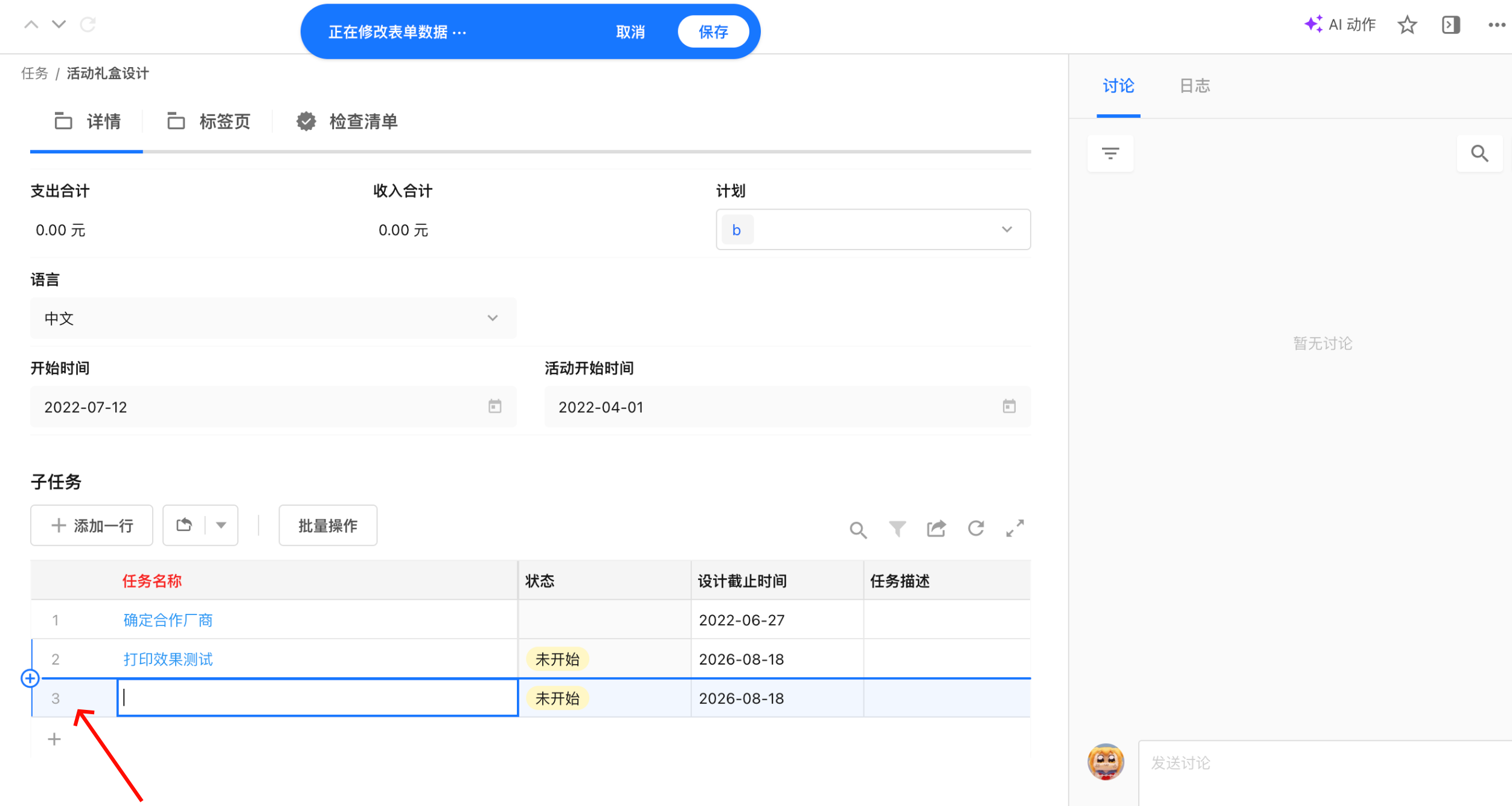
哪些场景特别适合
1. 销售订单和报价单
客户临时要求把“安装服务”放到对应设备之后,或者需要按交付批次重新排列商品时,可以直接拖动订单明细。需要补充运费、折扣或赠品,也能插入到相关商品旁边,阅读顺序更清楚。
2. 项目任务和执行步骤
项目计划已经录入后,如果发现中间漏了一项“客户确认”,可以直接插入到“方案提交”和“开始实施”之间。任务顺序变化时,拖拽即可重新编排,不用修改编号再逐行搬运内容。
3. 巡检清单、生产工序和物料清单
这类明细往往必须按现场执行顺序呈现。工序调整时可直接重新排序;新增一道复检步骤或补充一种辅料时,也能插入到对应位置,减少漏项和顺序错误。
使用时需要注意
- 支持空白子表和实体子表;暂不支持实体子表的行列转置模式。
- 树形表格形态暂不支持拖拽排序。
- 仅支持在当前页内拖拽,暂不支持跨页调整顺序。
- 开启拖拽排序后,子表最多支持 200 行;达到 200 行后不能继续插入记录。
- 实体子表在当前主记录中的顺序,与对应实体工作表视图的排序分别保存,互不影响。
- 仅调整顺序时不触发表单修改状态,拖拽排序操作也不记录日志。
这项更新适合所有“顺序本身就是业务信息”的子表。建议先从订单明细、项目步骤或检查清单中选择一个高频表单试用。
参考资料: