
HAP for VSCode:保姆式 AI Coding 开发 HAP 视图插件
即使面对结构复杂如 HAP 工作表,也能让你的 AI 编程助手“乖乖听话”
HAP 视图插件:从小众到繁荣
HAP 的视图插件自推出以来,一直是区别于其他零代码厂商在页面级 UI 定制化上极具优势的能力。过去几年,国内外的开发者们用 HAP 视图插件机制打造了各种精美、实用乃至炫酷的自定义视图:精心设计的数字大屏、复杂的数据可视化报表、贴合特定行业场景的专属 UI……仅在明道云市场上架的视图插件就已有数十款,涵盖制造、零售、人力、项目管理等多个领域。

Vibe Coding 热潮兴起后,越来越多的 HAP 用户开始尝试借助 Claude Code、Cursor、Codex、Trae 等 AI 编程助手来开发自己的视图插件。然而现实往往没那么顺利:AI 对通用前端开发驾轻就熟,但它不了解 HAP 工作表的数据结构、字段类型系统和事件机制,不知道 API 调用的规范,也无从得知正确的字段渲染方式。以至于用户把大量时间消耗在了反复调试和 Debug 上。而且,对于非开发者,AI 编程的确存在大量无法驾驭的环节,即使模型能够生成部分代码,用户也无法进行有效监督,直至完成可用的发布。
这些门槛让很多有想法的业务用户望而却步。HAP for VSCode 正是为了打破这些门槛,给所有的非开发者提供 AI 编程的垫脚石。
认识 HAP for VSCode
HAP for VSCode 是 HAP 平台的官方 VS Code 扩展,将整个视图插件的开发、调试、提交、发布流程集成在一个侧边栏面板中,让你无需离开编辑器就能完成所有操作。先不要被 VS Code 吓倒,没有这个插件,非开发人员是很难直接使用 IDE 的,但是这个插件将给你铺上轨道,按照指南操作会很容易完成任务。
安装网址:HAP for VSCode - Visual Studio Marketplace
核心功能一览
| 功能 | 说明 |
|---|---|
| 一键创建项目 | 从 HAP 应用和工作表直接创建插件项目,自动配置好开发环境 |
| 内置开发服务器 | 基于 Webpack Dev Server,支持热更新,保存即刷新 |
| 实时预览 | 生成调试 URL,可以在 HAP 工作表中实时看到你的开发效果 |
| 参数双向同步 | 在本地和 HAP 平台之间同步插件参数配置 |
| 版本控制 | 提交、查看历史、删除版本 |
| 一键发布 | 填写版本号和说明,将插件发布到组织全局 |
| AI Skills 集成 | 支持 33 种 AI 编程助手,自动注入 HAP 开发知识 |
支持的代码模板
插件内置多种开箱即用的代码模板,覆盖主流前端技术栈:
- JavaScript /TypeScript —— 轻量级原生方案
- React —— 组件化开发首选
- Vue 2 /Vue 3 —— Vue 生态用户的最佳选择
- React + TypeScript + Tailwind CSS —— 带样式系统的完整方案
每种模板都提供自动适配当前用户的语言版本,适配全球化团队的需求。
亮点:Skills for AI Coding Agents 集成
这是 HAP for VSCode 的核心价值:它内置了 AI 编程所需要的 Skill。目前市面上的 AI 编程助手都很擅长通用编程,但如果你直接让它们写 HAP 视图插件代码,它们会遇到一个问题:它们不了解 mdye JSSDK 的 API,不知道 HAP 工作表的字段类型规范,也不清楚如何正确监听各种事件。 结果往往是 AI 写出了"看起来合理但实际跑不通"的代码。
HAP for VSCode 通过 Skills 解决了这个问题。当你创建插件项目时,插件会自动将一套 HAP 开发知识文件复制到你的项目目录中,放在 AI 助手能够读取的位置。这套知识文件包含:HAP 插件开发的完整指南,包括 API 用法、字段渲染规范、事件处理以及详细的参数说明文档。
当你对 AI 编程助手说"帮我写一个充满科技感的展示实时销售数据的大屏插件"时,AI 编程助手会先读取这些 Skills 文件,了解 HAP 的数据接口和字段规范,然后生成真正符合 HAP 运行时要求的代码。
支持 33 种 AI 编程助手
目前 HAP for VSCode 已适配的 AI 编程助手包括:
主流 AI 编程助手:Claude Code、Codex、GitHub Copilot、Cline、Augment 等
专业编程工具:Cursor、Trae、CodeBuddy、Qwen Code、Kimi Code、Amp 等
自动化 AI 平台:OpenClaw、Roo Code、OpenCode 等
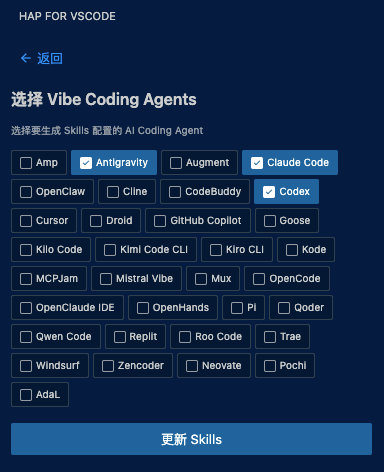
无论你习惯使用哪款 AI 助手,都可以在创建项目时勾选对应选项,让它立刻具备 HAP 开发能力。
快速上手:5 步创建你的第一个视图插件
Step 1:安装扩展,登录 HAP
在 VS Code 扩展市场搜索 "HAP fro VSCode",安装后在侧边栏打开扩展面板并打开一个空文件夹作为项目文件夹。安装本扩展后无需再单独安装 mdye-cli 命令行工具,开发所需的全部能力已内置在本扩展中。
首次使用需要登录你的 HAP 账号。支持连接至所有的 HAP 平台,包括:
- 明道云(mingdao.com)
- Nocoly(nocoly.com)
- 私有部署(自定义 HAP 服务器地址)
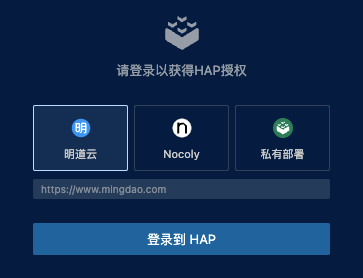
点击登录按钮后,浏览器会自动打开 OAuth 授权页面,授权完成后即可自动登录,无需手动填写账号密码。
Step 2:选择你的应用和工作表
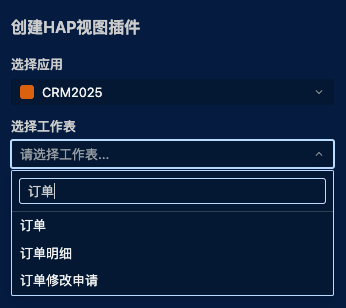
登录后,点击"开发 HAP 视图插件",进入创建向导。
第一步选择你的应用,第二步选择该应用下的工作表。你可以通过搜索快速定位到应用和工作表。
接下来选择要创建视图的视图位置:可以挂载到已有视图,或者直接输入名称创建一个全新的视图。
Step 3:选择代码模板和 AI Agent
根据你的技术栈偏好选择代码模板。
如果你没有前端背景,推荐选择 React + Tailwind CSS ——Tailwind 的原子化 CSS 让 AI 更容易理解样式意图,生成的代码也更易于修改。
然后,勾选你使用的 AI 编程助手。这一步至关重要:勾选后,扩展会在项目创建时自动将 HAP 开发 Skills 文件复制到对应 Agent 的读取目录,让 AI 立刻掌握 HAP 开发知识。
Step 4:启动开发服务器
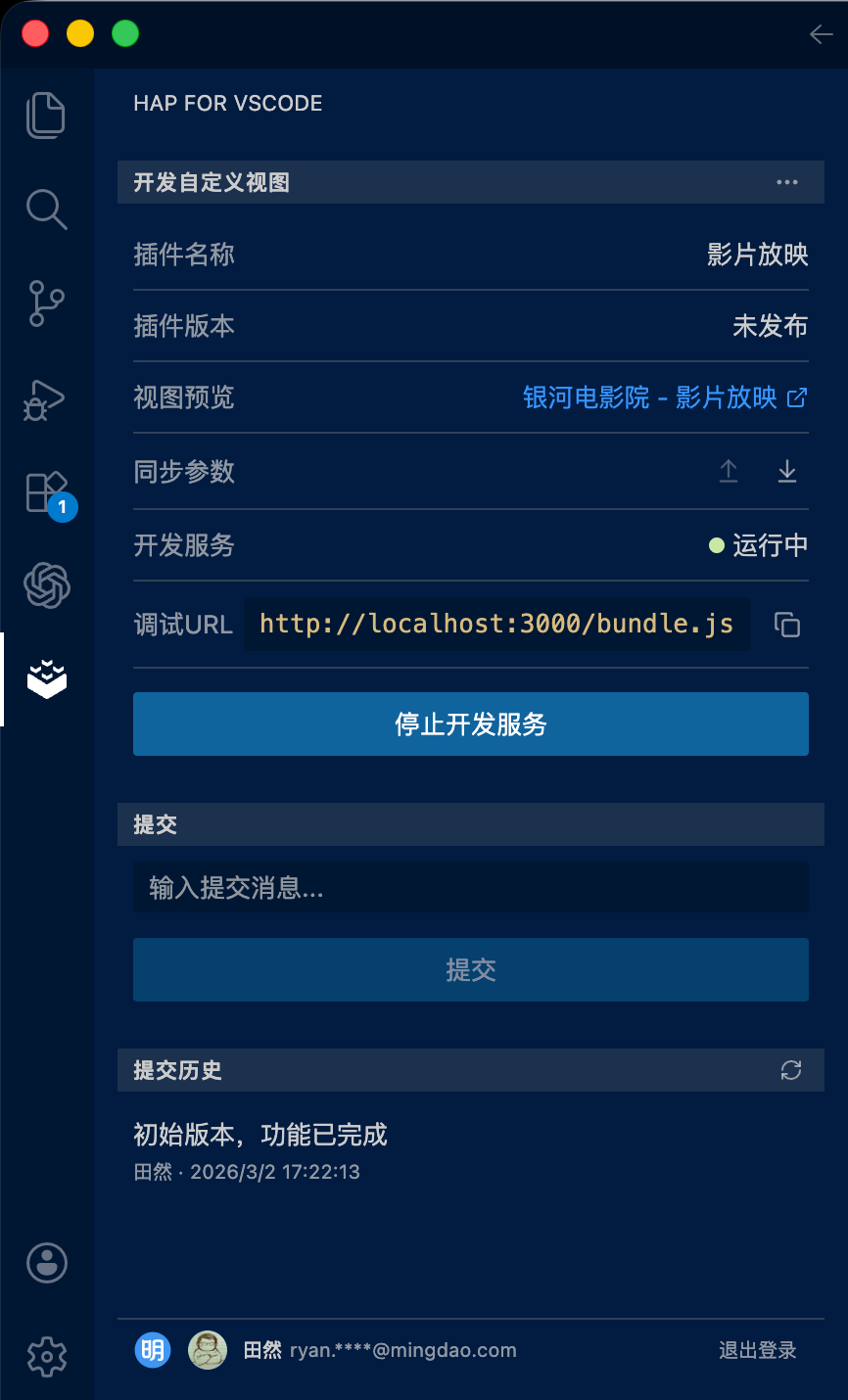
项目创建完成后,扩展自动进入开发控制面板。
点击"启动开发服务",扩展会自动安装依赖并在后台启动 Webpack Dev Server(默认端口 3000)。启动成功后,面板显示"在线"状态,并生成一个调试 URL。
将这个调试 URL 复制到 HAP 工作表的视图插件的“调试”设置中,你的工作表就会开始实时加载你本地开发服务器上的代码,并在代码文件有改变时自动刷新。
Step 5:描述需求,让 AI 写代码
接下来,就可以打开你的 AI 编程助手,直接用中文描述你的需求:
帮我做一个类似小红书风格的瀑布流卡片视图:
- 多列瀑布流布局,列数根据容器宽度自适应向
- 每张卡片上方是封面图(来自"封面"附件字段,取第一张图片),高度按图片比例自适应
- 卡片内容区展示:标题("标题"字段)、分类标签("分类"单选字段,颜色用字段配置的颜色)、作者头像和姓名("拥有者"成员字段)
- 卡片整体圆角、白色背景、轻微阴影,悬浮时有上浮效果
- 下滚动页面时分页加载数据
- 点击卡片弹出记录详情
还有一个邪修做法:看到心仪的网页效果,可以直接将图片发送给 AI 或者让 AI 根据图片来生成提示词
你不需要告诉 AI 怎么调 API、怎么渲染数据,Skills 已经帮你做了这件事。
如果你打开的是一个已经存在的视图插件项目,或者中途更换了 AI 编程助手,那么可以在开发面板的“更多”菜单中,选择"更新 Skills 配置",可以随时添加或移除 Agent 的 Skills 文件,无需重新创建项目。
Step 6:预览、提交、发布
开发完成后,在扩展面板中:
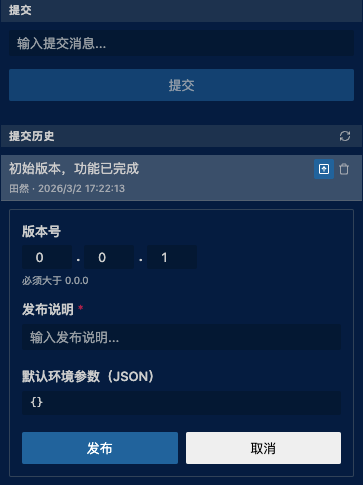
- 输入提交信息,点击"提交"——扩展自动编译代码并上传到 HAP 平台
- 查看提交历史——每次提交都有记录,可以随时回滚
- 点击"发布"——输入版本号(如
1.0.0)和发布说明,正式发布这个视图插件到组织中
发布后,需要通知管理员在插件中心里启用这个插件,之后组织内所有的成员都能使用你的自定义视图了。
对普通用户意味着什么
有了 AI 编程助手 + HAP for VSCode 的 Skills 集成,你的工作流程变成了:
- 用自然语言描述你想要的视图效果
- 让 AI 生成初版代码
- 在工作表中实时预览效果
- 告诉 AI 哪里不对劲,让它修改
- 满意后提交并发布
这个循环中,你需要具备的能力只有两点:清晰描述你的业务需求 + 判断视图效果是否符合预期。
这与明道云的理念一脉相承。HAP 平台用拖拽配置降低了应用搭建的门槛,HAP for VSCode 则用 AI Coding 降低了定制化开发的门槛。两者的终点是一样的:让业务用户掌控自己的工具,并最终产出企业级的成果。
如果你有任何"我希望能有一个这样的视图"的想法,不必担心你不懂任何技术,现在就是动手拥抱 HAP + AI Coding 的最好时机。
后续计划
HAP for VSCode 虽然可以很好的辅助你开发视图插件了,但我们不会止步于此。这个扩展会持续更新,让 HAP 更好的与 Vibe Coding 融合。

下一步,我们计划支持在扩展中生成基于 HAP 应用开发的独立网站,同样包括完整的代码模板与 AI Skills,可以小期待一下哦。





我看下来,前提条件要安装 node.js 和 hap skill
Skill("dev-hap-view-plugin");这是自定义视图开的流程原理:
运行机制
老大,mdye 取附件 403,有说法吗
今天试用了你新开发的 hap cli skill,可以在终端控制整个明道云或者私有版,很好用,学习了!你的代码还是 MIT,非常敬佩
想咨询下“基于 HAP 应用开发的独立网站”的预计上线时间
提供信息太少,看不出是什么问题。至少要把报错信息,以及面板全屏截下来。
修改 mdye.json 中的 视图 ID
那应该如何重新选择视图继续开发呢
视图被删除了
昨天提交了一次,今天打开变成这样了,这是为什么呢
是了下效果,这个插件不如 https://blog.mingdao.com/38528.html 这里说的 skill,奇了怪了。
vscode 开发过程不错,但 http://localhost:3000/bundle.js 步骤 查看效果及后面的调试优化老有问题,最后还是把他写的插件拿给 trae 给改好了。模型问题?有可能。。。毕竟没充钱白嫖了。
懂了,谢谢
已有的视图插件项目是绑定环境的,所以不能切。关闭当前的项目文件夹(文件-> 关闭文件夹),再打开一个空文件夹就行了。
看不出来你干的啥,可以提供一下你的提示词,VSCode 生成文件结构树截图和现在的插件效果截图。
比如换个视图开发
根据千问插件,生成简易报表,但是在明道云上没有显示任何东西,请问是哪里配置不对,求赐教,本人非开发人员,谢谢
点「查看详情」,然后把打开的错误信息复制给 AI,它会提示你如何解决
你用 VSCode 插件运行了一个,又用 mdye start 运行了一个,这两个肯定是不同的端口啊
那这个该怎么处理,调试的时候是 3000,运行的时候是 3001,
权限问题啊,不知道是 Mac 还是 Win,可以问问 AI 怎么解决
这个可能性有点多啊,开发服务没启动、私有部署脚本没有上传成功、脚本报错、浏览器版本不支持~
需要具体问题具体分析
这个咋搞啊 👀️
请问大佬这个咋处理
满满的干货,这就去安装使用,谢谢大佬~❤️