
主流浏览器缓存清理方法
5 回复3208 浏览
主流浏览器缓存清理方法知识文档
(谷歌浏览器、360 浏览器、Edge 浏览器)
版本:快捷操作 + 手动点击操作双方案
一、缓存清理的必要性
浏览器缓存是临时存储的网页资源(如图片、脚本、样式表等),用于加速页面加载。但长期积累会导致:
- 磁盘空间占用:缓存文件可能达数百 MB 甚至 GB;
- 网页显示异常:旧缓存可能导致页面内容未更新;
- 隐私泄露风险:缓存中可能残留登录信息、敏感数据。
建议定期清理缓存(如每月一次),或遇到网页加载问题时手动清理。
二、谷歌浏览器(Google Chrome)缓存清理方法
方案 1:快捷清除缓存
适用场景:快速清理全部缓存,无需进入菜单。
操作步骤:
- Windows/Linux:按下
Ctrl + Shift + Delete; - Mac:按下
Command + Shift + Delete; - 在弹出窗口中:
- 时间范围选择 “全部时间”;
- 勾选 “缓存的图像和文件”(可选清除历史记录、Cookies 等);
- 点击 “清除数据”。
方案 2:手动点击清除缓存
适用场景:需自定义清理范围或通过菜单操作。
操作步骤:
-
点击右上角 ⋮(三点菜单) → “设置”;
-
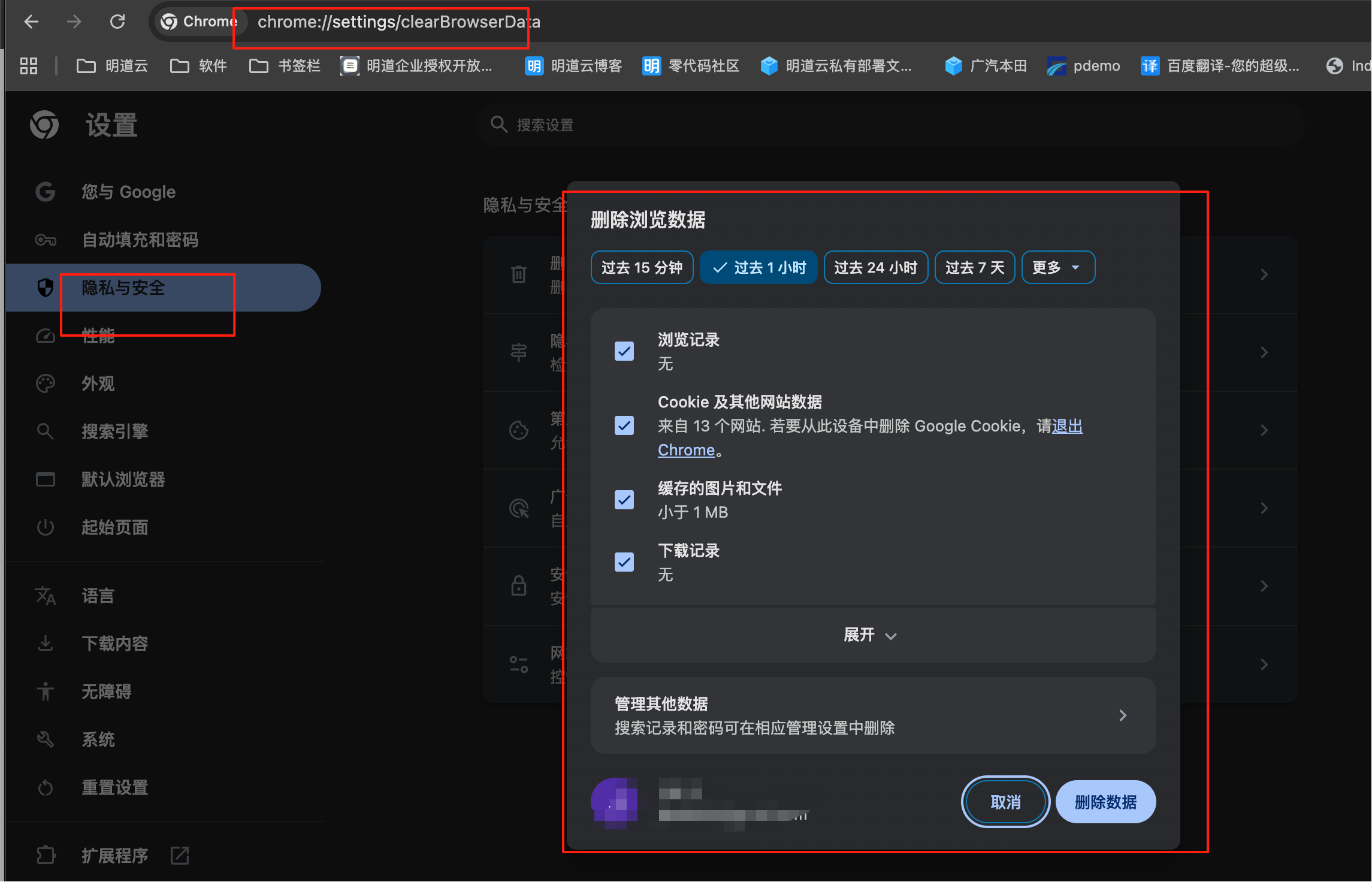
在左侧导航栏选择 “隐私和安全” → “清除浏览数据”;
-
在弹出窗口中:
- 时间范围选择 “全部时间”;
- 勾选 “缓存的图像和文件”(可选清理密码、下载记录等);
-
点击 “清除数据”。
![image.png]()
也可以通过地址栏输入 chrome://settings/clearBrowserData 直接访问清除数据页面
三、360 浏览器缓存清理方法
方案 1:快捷清除缓存
适用场景:一键清理缓存,适合快速操作。
操作步骤:
- 按下
Ctrl + Shift + Delete(Windows/Mac 通用); - 在弹出窗口中:
- 时间范围选择 “全部时间”;
- 勾选 “缓存的图片和文件”(可选清理历史记录、Cookies 等);
- 点击 “立即清理”。
方案 2:手动点击清除缓存
适用场景:通过菜单深度清理或自定义选项。
操作步骤:
- 点击右上角 ≡(三条横线菜单) → “工具” → “清除上网痕迹”;
- 在弹出窗口中:
- 勾选 “缓存的图片和文件”(可选清理表单数据、密码等);
- 点击 “立即清理”;
- 高级选项:
- 若需清理特定时间段缓存,点击 “管理保存的网页数据” 进一步筛选。
四、Edge 浏览器(Microsoft Edge)缓存清理方法
方案 1:快捷清除缓存
适用场景:快速清理缓存,步骤简洁。
操作步骤:
- 按下
Ctrl + Shift + Delete; - 在弹出窗口中:
- 时间范围选择 “全部时间”;
- 勾选 “缓存的图像和文件”(可选清理密码、媒体许可证等);
- 点击 “立即清除”。
方案 2:手动点击清除缓存
适用场景:通过设置菜单精细化清理。
操作步骤:
- 点击右上角 ⋯(三点菜单) → “设置”;
- 在左侧导航栏选择 “隐私、搜索和服务” → “清除浏览数据”;
- 在弹出窗口中:
- 时间范围选择 “全部时间”;
- 勾选 “缓存的图像和文件”(可选清理下载记录、自动填充表单等);
- 点击 “立即清除”;
- 地址栏快捷入口:
- 在地址栏输入
edge://settings/clearBrowserData并回车,直接跳转清理页面。
- 在地址栏输入
五、通用注意事项
- 时间范围选择:
- 若仅需清理近期缓存,可选择 “过去 1 小时” 或 “过去 24 小时”;
- 彻底清理建议选择 “全部时间”。
- 隐私数据保护:
- 清理时若勾选 “密码” 或 “Cookie”,会删除保存的登录凭证和网站偏好设置;
- 敏感场景(如公共电脑)建议勾选全部选项彻底清理。
- 强制刷新页面:
- 清理缓存后若网页仍异常,按
Ctrl + F5(Windows)或Command + Shift + R(Mac)强制刷新。
- 清理缓存后若网页仍异常,按
- 扩展程序缓存:
- 部分扩展程序(如广告拦截器)可能存储独立缓存,需在其设置中单独清理。
六、总结对比表
| 浏览器 | 快捷清除步骤 | 手动点击清除步骤 |
|---|---|---|
| 谷歌浏览器 | Ctrl+Shift+Delete → 勾选缓存 → 清除数据 |
菜单 → 设置 → 隐私和安全 → 清除浏览数据 |
| 360 浏览器 | Ctrl+Shift+Delete → 勾选缓存 → 立即清理 |
菜单 → 工具 → 清除上网痕迹 → 立即清理 |
| Edge 浏览器 | Ctrl+Shift+Delete → 勾选缓存 → 立即清除 |
菜单 → 设置 → 隐私和服务 → 清除浏览数据 |
| 掌握快捷操作与手动点击两种清理方式,可灵活应对不同场景需求。建议结合浏览器使用频率,定期维护缓存数据,确保流畅的上网体验与隐私安全。 |
浏览器快捷清除步骤手动点击清除步骤****谷歌浏览器 Ctrl+Shift+Delete → 勾选缓存 → 清除数据菜单 → 设置 → 隐私和安全 → 清除浏览数据 360 浏览器 Ctrl+Shift+Delete → 勾选缓存 → 立即清理菜单 → 工具 → 清除上网痕迹 → 立即清理 Edge 浏览器 Ctrl+Shift+Delete → 勾选缓存 → 立即清除菜单 → 设置 → 隐私和服务 → 清除浏览数据掌握快捷操作与手动点击两种清理方式,可灵活应对不同场景需求。建议结合浏览器使用频率,定期维护缓存数据,确保流畅的上网体验与隐私安全。

我会优先无痕或换浏览器测试一下。毕竟清除缓存很多平台会一起清楚,全部登录一遍还是蛮痛苦
他们不是不会,是不愿意。
一些客户系统出现问题后,只要清除浏览器缓存就能解决,但是很多客户都不会清除,所以才写这个帖子,方便客户使用
这是个水贴吗?
好样的